
はじめに
Obsidianはデータの保管場所をローカルにすれば無料で使えます。 しかしながら、複数のガジェットを持つ現代、同期がとれないとなると利用価値が爆下がり。
無料で同期をとる方法がないか調べてみたところ、Obsidianのコミュニティープラグイン「Remotely Save」を使って同期できることがわかりました。 Remotely Saveは数種のクラウドが使えますので、すでに契約済のものや、無料枠の多いものを使えば追加費用なしで同期実現できます。
主な対応クラウドは、OneDrive、Drobox、InfiniCLOUD、Cloudflare R2、AWS S3のようです。
この記事ではCloudflare R2の使用例を記載します。 Cloudflare R2は 20GBまで無料ですので、個人利用では十分ではないかと思います。(利用にはクレジットカード、PayPalなどの決済情報の登録が必要です)
尚、当初は国産のInfiniCLOUDの利用を試しましたが、現在新規アカウント登録に一時的な制限があり、アカウント登録に時間が掛かるようで諦めました。 事態が改善しましたら、InfiniCLOUD設定にも挑戦したいと思います。
アカウント登録 Cloudflare
以下URLにてアカウント作成してください。googleアカウントでのアカウント登録も可能です。
Cloudflareはいろいろなサービスがありますので、アカウントを持っておいて損はないと思います。
設定 Cloudflare
- Cloudflare R2
R2のダッシュボードで「バケット」を作成(名前は何でもOK)します。
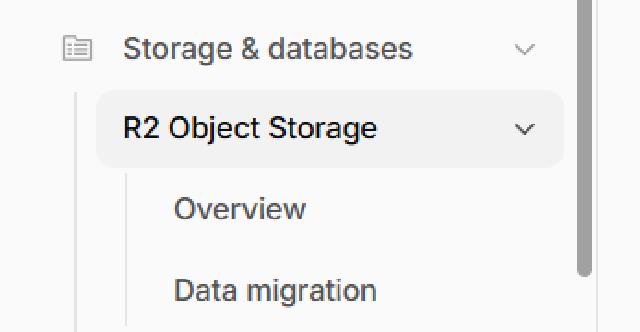
Storage & databases > R2 Object Storage > Overview をクリックします
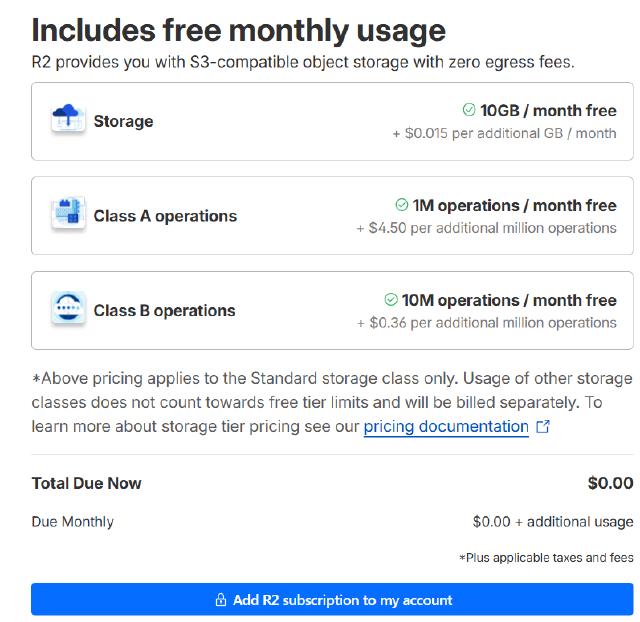
容量関連を確認して、Add R2 subscription my accountをクリック
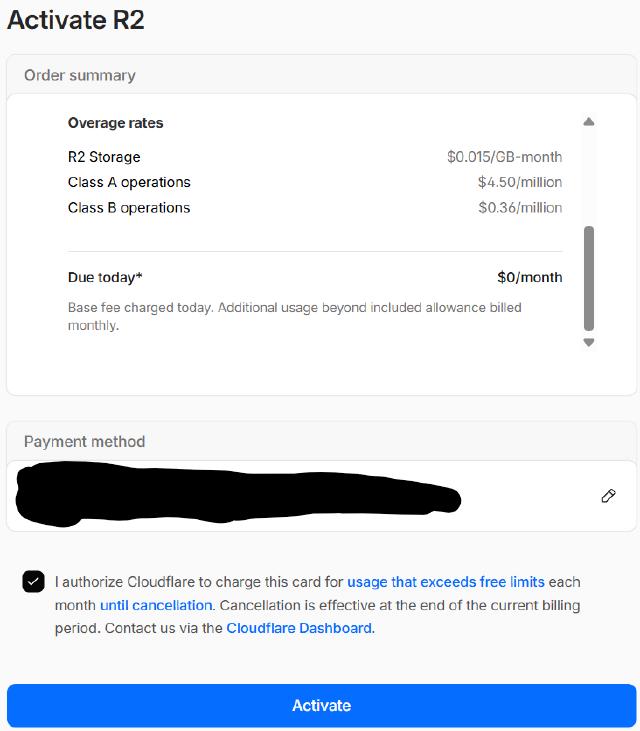
支払方法を確認して、Activate
Continue to R2をクリック
Create bucketをクリック

次を入力して、Create bucketをクリック
- Bucket name:
obsidian - Location:
Automatic - Default Storage Class:
Standard
- Bucket name:
Storage & databases > R2 Object Storage > Overviewをクリック
API Tokens 右どなりの {} Manageをクリック
Create Account API Tokenをクリック
次を入力して、Create Account API Tokenをクリック
- Token name:
obsidian-token - Permissions:
Object Read & Write - Specify bucket(s):
Apply to specific buckets onlyobsidianを選択 - TTL:
Forever - Client IP Address Filtering
- Include:
空欄 - Exclude:
空欄
- Include:
- Token name:
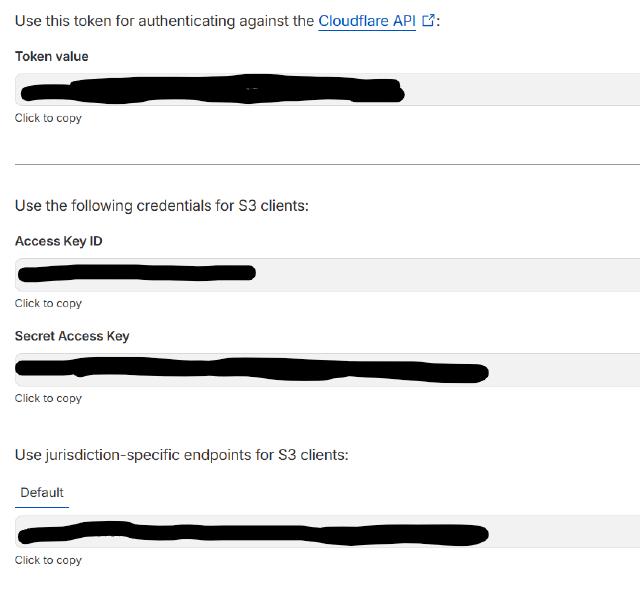
APIキーが作成されるのでメモしておく
設定 Obsidian Windows
以下URLよりダウンロードしてインストール https://obsidian.md/download
インストール後の設定 保管庫を作成するをクリック
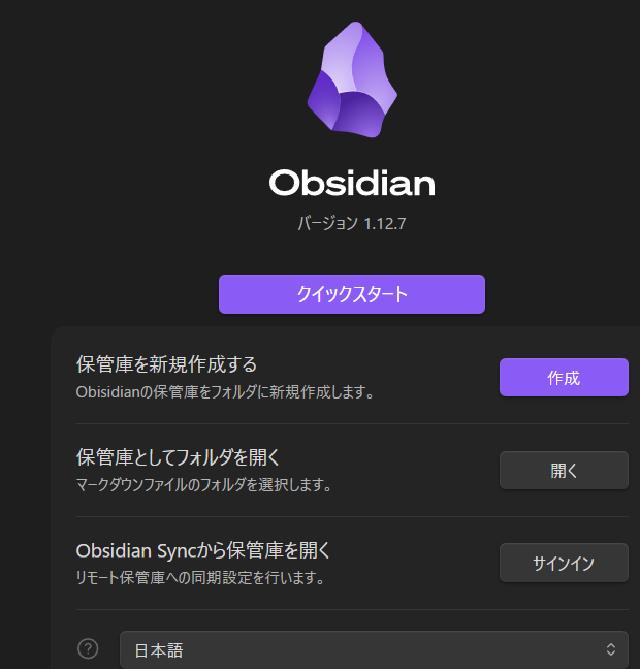
保管庫の名前 myobsidian
ロケーション 閲覧をクリックしてフォルダを選択
作成
歯車アイコンをクリック
コミュニティープラグインをクリック
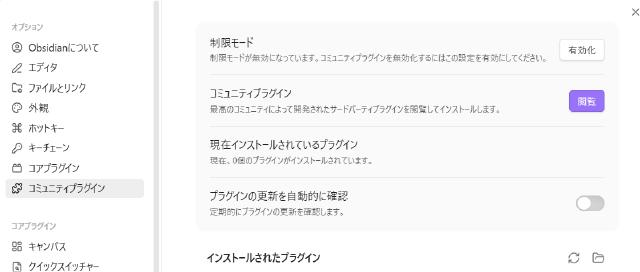
閲覧をクリック
Remotely Saveを検索
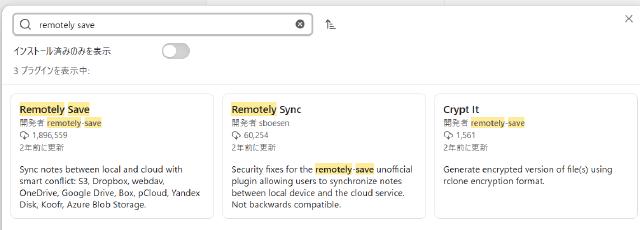
Remotely Saveをインストールして有効化
次の2つのチェックボックスをチェックしてAgree をクリック I will backup my vault manually firstly. まずは手動で保管庫のバックアップを取ります。
I understand I need to update the plugin ACROSS ALL DEVICES to make them work properly. プラグインを正しく動作させるには、すべてのデバイスでプラグインをアップデートする必要があることを理解しています。
オプションをクリック
次を入力
- Choose A Remote Service:
S3 or compatible - End Point:
APIのメモよりUse jurisdiction-specific endpoints for S3 clients:の値をセット - Region:
auto - Access Key ID:
APIのメモよりAccess Key IDの値をセット - Secret Access Key:
APIのメモよりSecret Access Keyの値をセット - Bucket Name:
obsidian - S3 URL style:
デフォルトのまま Virtual Hosted-Style(default) - Parts Concurrency:
デフォルトのまま 20(default) - Use Accurate MTime:
デフォルトのまま Disable - Change The Remote Prefix(experimental):
空欄 - S3 Reverse Proxy (No Sign) Url (experimental):
空欄 - Generate Folder Object Or Not:
デフォルトのまま Not generate (default) - Check Connectivity:
Checkをクリックして、以下が表示されれば設定完了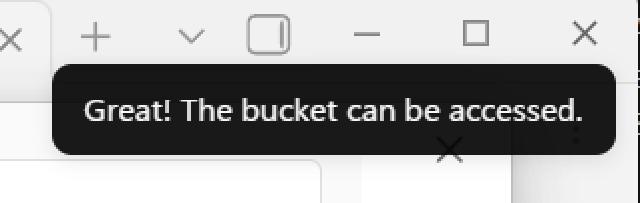
- Choose A Remote Service:
設定 Obsidian Android
- Google PlayよりObsidianをインストール
- 歯車アイコンより、Windowsと同様に、Remotely Saveプラグインをインストールしてセットアップする