
はじめに
筆者はVS Codeの常用でして、Cusror はリリース当時、AI搭載版のVS Codeとして注目にインストールしましたが、ChatGPT に課金済だった事もあり、新たに課金してまで使うのはどうかなぁと、今まで無縁となっていました。
昨今のClaude CodeやChatGPT CodexのAIエージェントの盛り上がりに接してみたく、老舗のCursor 課金勢の仲間入り。
似たアプローチのツールにGoogle Antigravity がありますが、こちらは無料枠でもAIが使え(要Googleアカウント)るので、完全無料でエージェント体験がしたい方にはそちらをお勧めします。
Cursorの料金体系
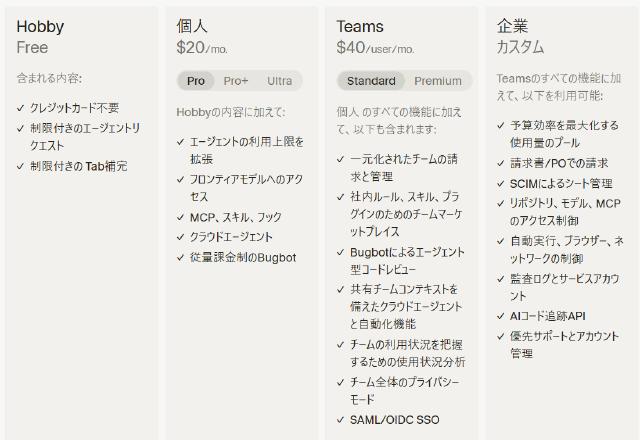
Cursorの料金体系は次のようになっており、無料でも気の利いたコード補完だけは使えます。 AIエージェントの利用には20$以上の契約が必要です。クレジットカードも必要なので準備しましょう。PayPalが使えないのは意外でした。
設定
ダークテーマ(VS Codeに表示を合わせる)
- (1) Ctrl + Shift + P
- (2) Color Theme
- (3) Dark (Visual Studio)
ツールバーを左端に表示(VS Codeに表示を合わせる)
- (1) Ctrl + ,
- (2) 検索バーに activity
- (3) Workbentch Activity Bar: Orientation に vertical を設定
詳しくは以下サイトを参照
プラグインの Remote Explore (ms-vscode-remote.remote-containers)は使えない
拡張 用途 anysphere.remote-containersCursor 用 Dev Containers(必須) ms-azuretools.vscode-containersDocker 2.0 以降で Containers タブ表示に必要 ms-vscode-remote.remote-containersCursor では非互換。入っていたら無効化 コンテナにはbash 必須、それと flock または util-linuxのどちらかが必要
理由は、接続に必要となる機能を以下のコマンドでインストールするため。
docker exec ... bash -c 'cat | (base64 -d ...) | bash'API利用状況確認 および従量制追加課金設定
以下URLのInclude Proより利用状況が確認できます。 https://cursor.com/ja/dashboard/spending
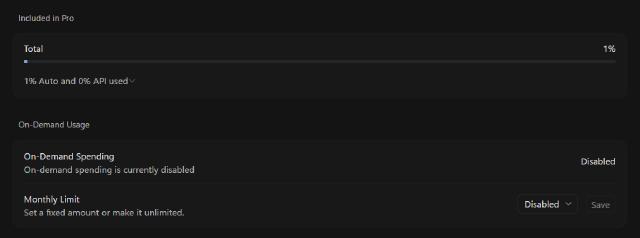
CursorはAPI利用量を使い切った場合に、On-Demand Usageにより追加課金する方法を設定できます。追加課金はしたくない場合、Disableに設定しています。月での上限設定などもできるようなので、状況に応じて設定してください。